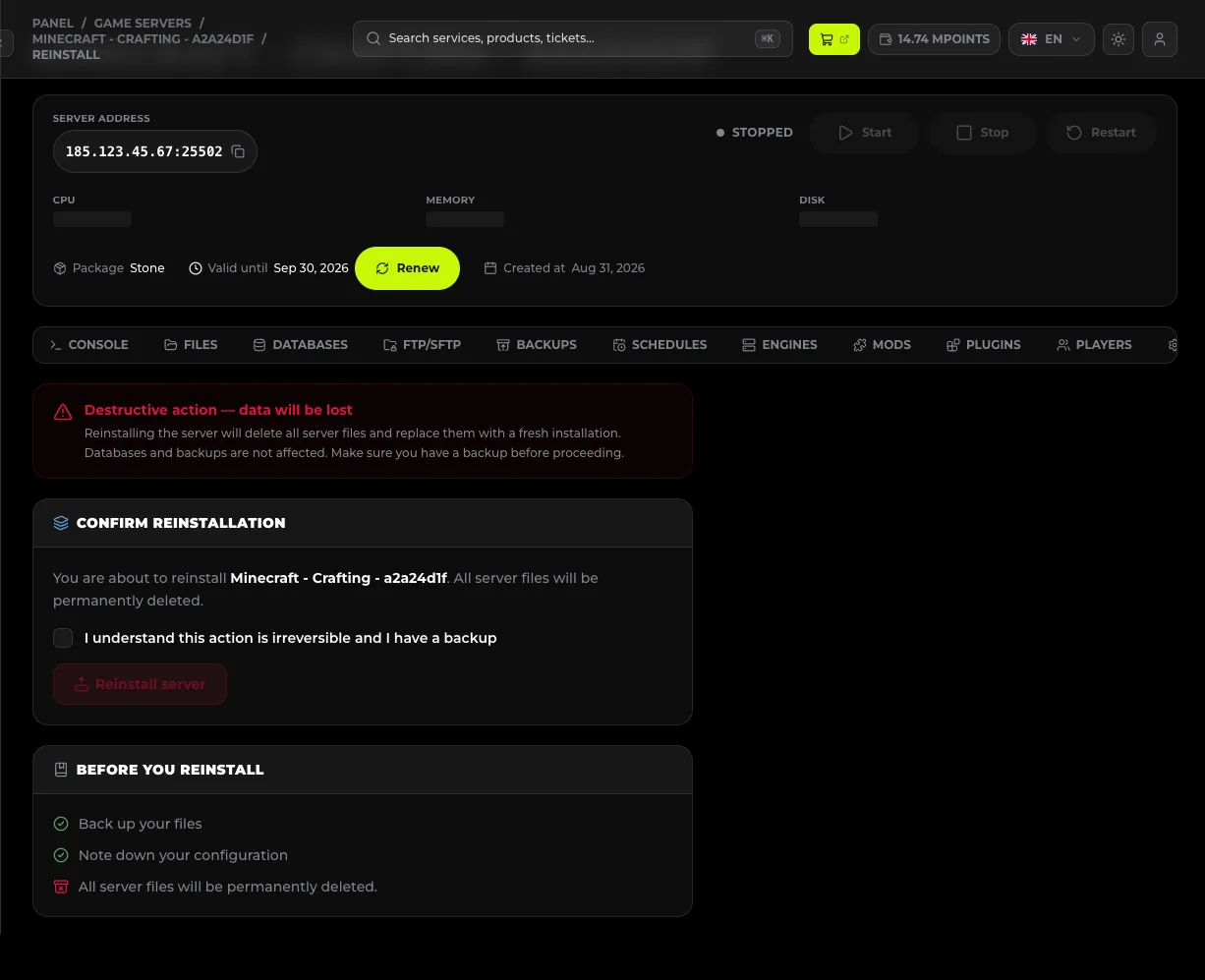
Ominstallation tar bort alla serverfiler och ersätter dem med en ny installation av den valda motorn. Databaser och säkerhetskopior lämnas orörda. Åtgärden kan inte ångras - panelen kräver att du bekräftar att du har en säkerhetskopia. Du hittar den i fliken Ominstallation.
#När du ska installera om
| Situation | Hjälper ominstallation |
|---|---|
| Servern startar inte efter en misslyckad installation av ett modpack | Ja |
| En mapp fylld av skräp efter många försök med mods | Ja |
| Du vill gå från en server med mods till en ren survival-server | Ja |
| En enskild plugin kraschar servern | Nej - ta bort filen, se Servern startar inte |
| Du vill bara ändra spelversionen | Nej - använd fliken Motorer |
| Du vill bara rensa världen | Nej - en återställning av världen räcker |
#Före ominstallationen
Panelen visar en checklista Före ominstallation. Gå igenom hela listan:
- Gör säkerhetskopior av filerna - fliken Säkerhetskopior → Skapa kopia, och sedan Ladda ner kopian till din disk. Säkerhetskopian i panelen klarar ominstallationen, men en lokal kopia är ett andra skyddslager.
- Exportera databaserna - fliken Databaser → Import / Export.
- Spara konfigurationen - ladda ner
server.propertiesoch konfigurationsmapparna för pluginsen om du vill återskapa dem.
Panelen varnar tydligt: "Ominstallation av servern tar bort alla serverfiler och ersätter dem med en ny installation. Databaser och säkerhetskopior tas inte bort." Efter bekräftelsen finns det ingen väg tillbaka - utan säkerhetskopia försvinner världen och konfigurationen för gott.
#Så genomför du ominstallationen
- Stoppa servern med knappen Stoppa.
- Öppna fliken Ominstallation.
- Markera Jag förstår att åtgärden är oåterkallelig och har en säkerhetskopia - först då blir knappen Installera om servern aktiv.
- Klicka på Installera om servern.
- I bekräftelsefönstret skriver du in servernamnet.
- Klicka på Bekräfta ominstallation. Panelen visar meddelandet Ominstallationen har startat - följ framstegen i fliken Konsol.
Vid ominstallationen går det inte att välja motor eller version - servern installeras på nytt med de nuvarande inställningarna. Du ändrar motor och spelversion i fliken Motorer.
#Efter ominstallationen
- Starta servern och vänta på
Donei konsolen. - Godkänn EULA om panelen ber om det.
- Återställ världen från en säkerhetskopia eller ladda upp den via SFTP.
- Ladda upp pluginsen eller modsen igen - en i taget, och kontrollera start efter varje. Det är det enda tillfället då det är lätt att upptäcka ett tillägg som tidigare skadade servern.
- Återställ inställningarna i fliken Konfiguration.
- Återställ databaserna från exporten.
Om du installerar om på grund av ett fel, återställ inte hela säkerhetskopian direkt - då skulle problemet komma tillbaka. Återskapa världen och lägg till tilläggen i omgångar.
#Vad som överlever ominstallationen
| Del | Vad händer |
|---|---|
| Serverfiler (världen, plugins, mods, konfiguration) | Borttagna |
| Säkerhetskopior i panelen | Bevaras |
| Databaser | Bevaras |
| SFTP-konton | Bevaras |
| Underdomän och serveradress | Bevaras |
| Inställningar i fliken Konfiguration | Återgår till standardvärdena |
#Vanliga problem
#Ominstallationen har fastnat
Installationen av motorn tar från några minuter upp till ett kvarter, och med modpacks längre. Följ loggarna i fliken Konsol - om inget händer på en timme ska du rapportera det till supporten.
#Efter ominstallationen finns inte mina filer kvar
Så fungerar åtgärden. Återställ världen från en säkerhetskopia i fliken Säkerhetskopior → Återställ.
#Servern startar fortfarande inte efter ominstallationen
Om en ren installation inte fungerar låg problemet inte i filerna. Kontrollera att tjänsten inte har gått ut och granska Loggar - se Servern startar inte.
#Jag återställde en kopia och det gamla problemet kom tillbaka
Kopian innehåller även tillägget som skadade servern. Installera om på nytt och återställ endast världsmappen, utan plugins och mods.
#Jag kan inte klicka på "Bekräfta ominstallation"
Du har inte markerat rutan för bekräftelse av säkerhetskopian - utan den förblir knappen inaktiv.