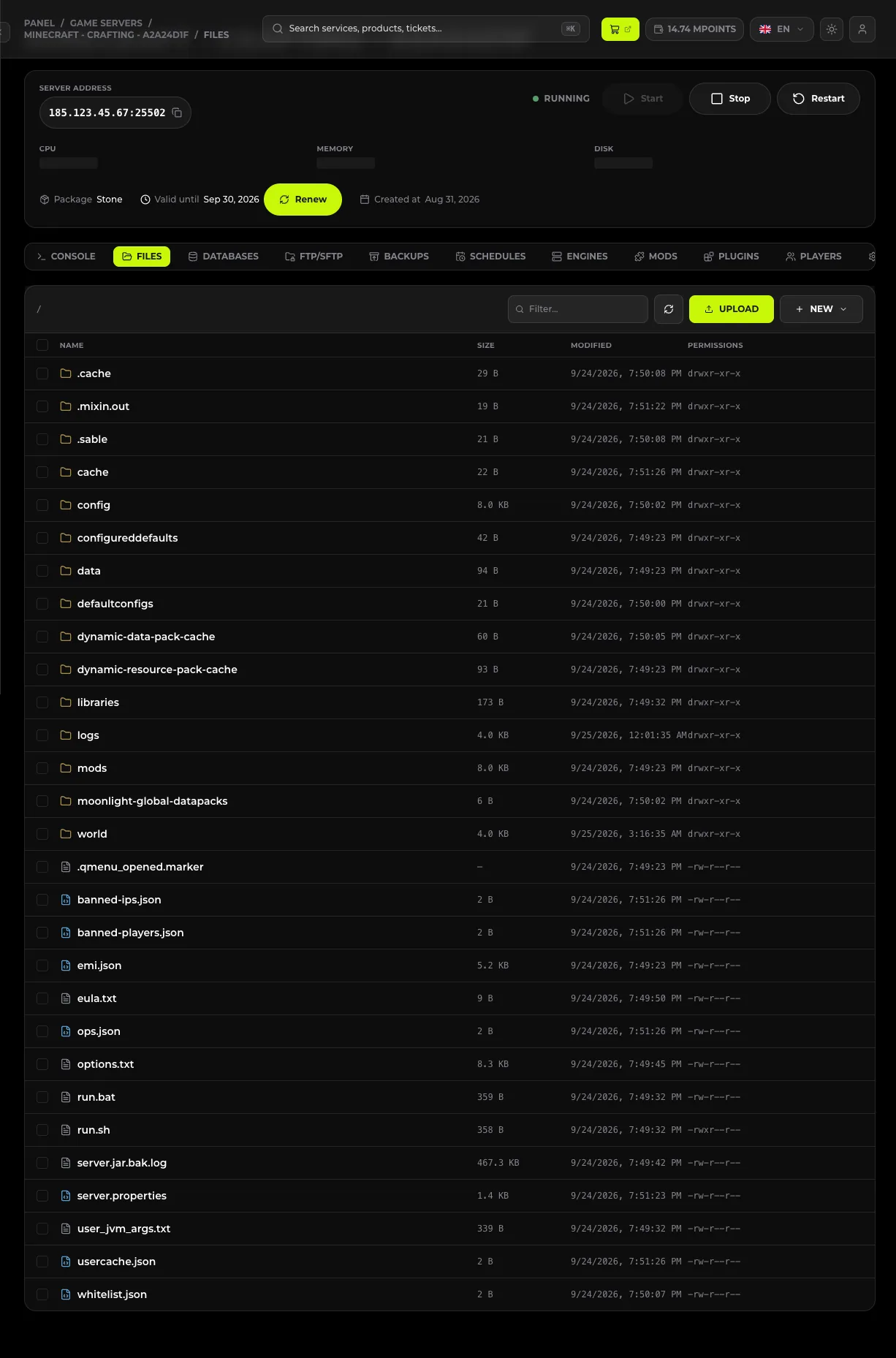
Filhanteraren i fliken Filer låter dig visa, redigera och ladda upp serverns filer utan att installera en FTP-klient. För större världar och filpaket använder du SFTP. Din egen karta laddar du upp som ett arkiv och anger den i level-name.
#Det här behöver du
- Åtkomst till panelen på manage.mchost.gg och till den valda servern.
- En värld i form av en mapp som innehåller
level.dat(packad till.zip). - En avstängd server (Stoppa) - innan du byter ut några världsfiler.
#Vad filhanteraren kan göra
| Åtgärd | Var i panelen | Kommentar |
|---|---|---|
| Bläddra i mappar | klicka på mappnamnet, brödsmulan / överst |
sökvägen visas ovanför listan |
| Ladda upp filer | Ladda upp | dra och släpp filen |
| Ny fil eller mapp | NEW → Skapa fil / Skapa mapp | filen kan fyllas i direkt |
| Redigera i webbläsaren | klicka på filnamnet | inbyggd redigerare med radnummer och knappen Spara fil |
| Behörigheter | Behörigheter vid filen | filens behörighetsläge |
| Ta bort | Ta bort vid filen | med bekräftelse |
| Filter | fältet ovanför listan | filtrerar den aktuella mappen |
Listans kolumner: NAME, Storlek, Ändrad, Behörigheter.
För mindre justeringar (server.properties, konfiguration av plugins) är redigeraren i fliken Filer snabbare än FTP. För att ladda upp flera filer samtidigt eller stora arkiv - anslut via SFTP.
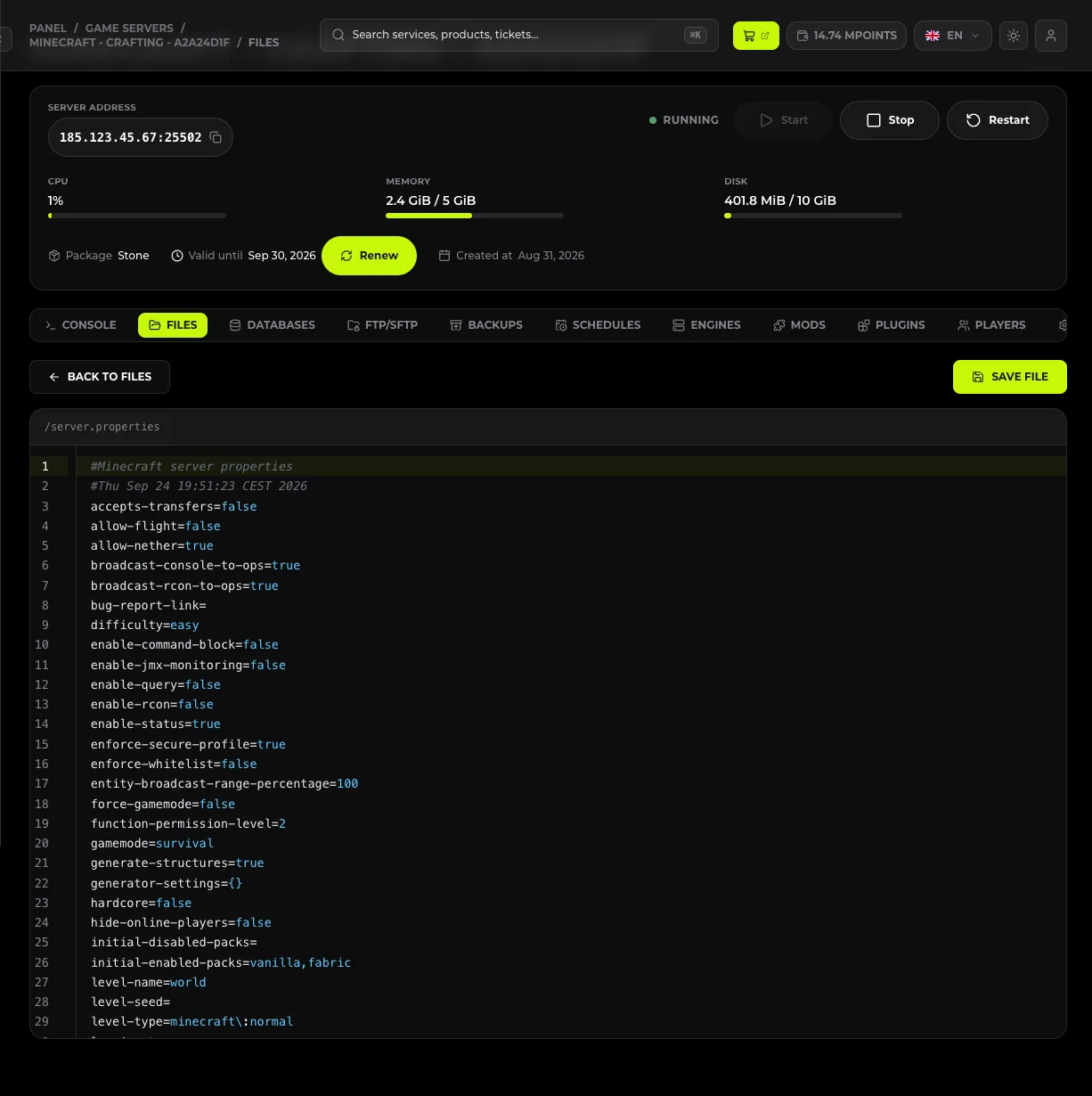
Ändringar i filer sparas först när du klickar på Spara fil. Att bara stänga redigeraren sparar inte. Ändringar i konfigurationsfiler träder i kraft efter en omstart av servern.
#Så laddar du upp din egen karta på servern
#1. Förbered arkivet
Packa världsmappen, inte dess innehåll. Korrekt struktur efter uppackning:
min-varld/
├── level.dat
├── region/
├── data/
└── playerdata/
Om du efter uppackningen ser level.dat direkt i serverns rotmapp har du packat innehållet i stället för mappen.
#2. Stoppa servern
I panelen klickar du på Stoppa och väntar tills statusen ändras till Stoppad.
Byt inte ut världsfiler medan servern är igång. Servern håller världen i minnet och skriver vid stopp över de uppladdade filerna. Då förlorar du kartan.
#3. Gör en säkerhetskopia
Innan du skriver över något går du till fliken Säkerhetskopior och klickar på Skapa säkerhetskopia. Det är det enda sättet att ångra ett misstag. Detaljer: Säkerhetskopior av servern.
#4. Ladda upp arkivet
I fliken Filer klickar du på Ladda upp och drar .zip-filen till serverns rotmapp. Om arkivet är mycket stort och överföringen i webbläsaren bryts ska du i stället ladda upp det via SFTP.
#5. Packa upp och ange världen
- Packa upp arkivet i serverns rotmapp.
- Öppna
server.propertiesi redigeraren (eller använd fliken Konfiguration → Värld och fältet Världens namn). - Ange mappnamnet för världen:
level-name=min-varld- Klicka på Spara fil (eller spara i fliken Konfiguration).
- Starta servern och kontrollera i fliken Konsol att raden
Donehar dykt upp.
I stället för att redigera level-name kan du ta bort den gamla mappen world och byta namn på den uppladdade mappen till world. Resultatet blir detsamma. Det första tillvägagångssättet är säkrare, eftersom den gamla världen finns kvar på disken.
#Hämta världen till datorn
Du hämtar världsfilerna via SFTP. Världspaket kan vara tiotals gigabyte stora, och överföring i webbläsaren kan vara ostabil för så stora filer. Mappar att ladda ner: world, world_nether, world_the_end och playerdata.
#Vanliga problem
#Servern genererade en ny, tom värld
Värdet för level-name stämmer inte med mappnamnet. Kontrollera versaler/gemener och mellanslag. En server som inte hittar den angivna världen skapar en ny med det namnet.
#"Filen är för stor" vid uppladdning
Uppladdningen i webbläsaren har en gräns för filstorleken. Ladda upp det större arkivet via SFTP.
#Världen lästes in men spelarna dyker upp på en annan plats
Spelarnas positioner ligger i mappen playerdata och i level.dat. Om du laddat upp världen utan playerdata startar spelarna vid spawnpunkten. Det är normalt. Du ställer in startpunkten med kommandot /setworldspawn i fliken Konsol.
#Inget har ändrats efter uppackningen
Arkivet packades troligen upp i en kapslad mapp (min-varld/min-varld/level.dat). Flytta filerna en nivå upp (ta bort den kapslade mappen och packa upp igen) eller rätta level-name.
#Den redigerade filen sparade inte ändringarna
Sparandet kräver att du klickar på Spara fil. Att bara stänga redigeraren sparar inte. Om du redigerade filen medan servern var igång startar du om servern så att den läser in den nya konfigurationen.