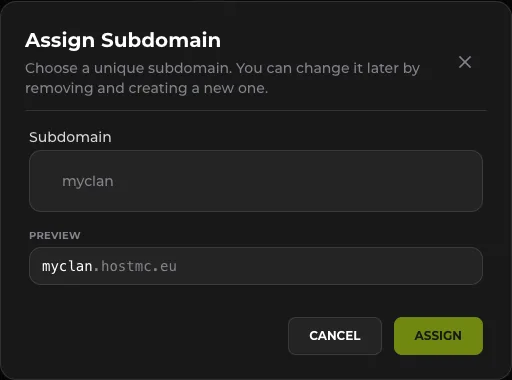
Spelarna ansluter till servern via Serveradress som visas på tjänstens kort – IP-adressen med porten. Om du har fått en underdomän (t.ex. dittklan.hostmc.eu) är Anslutningsadress från fliken Underdomän smidigare att dela ut muntligt. Underdomänen fungerar direkt och stöder SRV-posten för egna portar.
#Var hittar du serveradressen
På tjänstens kort (efter att du klickat på servern under Spelservrar) finns fältet Serveradress i rubriken med en kopieringsikon.
| Fält | Vad det betyder |
|---|---|
| Serveradress | Adressen att skriva in i Minecraft, tillsammans med porten (t.ex. 51.230.20.100:25501) |
| Anslutningsadress (fliken Underdomän) | Underdomänens adress för anslutning – lättare att komma ihåg |
Om porten skiljer sig från standardporten 25565 ska du ge spelarna den fullständiga adressen med porten:
51.230.20.100:25501#Underdomänen – vad fliken visar
På fliken Underdomän ser du följande för en tilldelad underdomän:
| Fält | Vad det är |
|---|---|
| Tilldelad underdomän | Namnet på underdomänen (t.ex. dittklan.hostmc.eu) |
| Adress | Adressen att ansluta till |
| Anslutningsadress | Hela adressen att klistra in i spelet (med kopieringsikon) |
| NAME | Namnet på underdomänen |
| Tilldelad | Datum för tilldelningen |
| SRV | Yes – SRV-posten är aktiv (stöder egna portar) |
Adressen från Anslutningsadress klistrar du in för spelarna som Serveradress – tack vare SRV-posten hittar spelet rätt port utan att någon behöver skriva den manuellt.
Välj ett kort namn utan krångliga konsonantkluster. En adress som spelaren ska skriva av efter att ha hört den på Discord bör gå att diktera en gång.
#Ta bort underdomänen
Längst ner på fliken Underdomän finns knappen Ta bort underdomän.
Att ta bort underdomänen frigör namnet – någon annan kan ta det. Spelare som ansluter via underdomänen kan inte ansluta förrän du delar ut Serveradress (IP:port) till dem. Se till att IP-adressen är tillgänglig för dem innan du tar bort underdomänen.
#Så lägger spelarna till servern
- I Minecraft väljer du Multiplayer → Add Server.
- I fältet Server Name skriver du valfri etikett.
- I fältet Serveradress klistrar du in Anslutningsadress eller Serveradress.
- Spara och anslut.
En grön indikator med antal spelare betyder att servern svarar. En röd betyder att servern är avstängd eller att adressen är fel. Fullständig guide: Så ansluter du till servern från spelet.
#Vanliga problem
#„Det går inte att ansluta till servern”
Kontrollera i panelen att statusen är Igång. En avstängd server svarar inte på pingar, oavsett om adressen är korrekt.
#Underdomänen fungerar inte, men IP-adressen gör det
DNS-ändringar behöver en stund för att spridas. Vänta några minuter och försök igen. Om adressen fortfarande inte fungerar efter en timme, rapportera det till supporten.
#Adressen fungerar för mig men inte för en vän
Be honom skriva in adressen för hand, utan att kopiera med ett mellanslag på slutet, och starta om launchern. Om han använder VPN eller företagsnätverk kan trafik till serverns port vara blockerad där.
#Jag vill ha en egen domän, t.ex. mc.mindomän.se
Se Egen domän – DNS-poster – du ställer in posterna hos din domänregistrator så att de pekar på underdomänen från panelen.