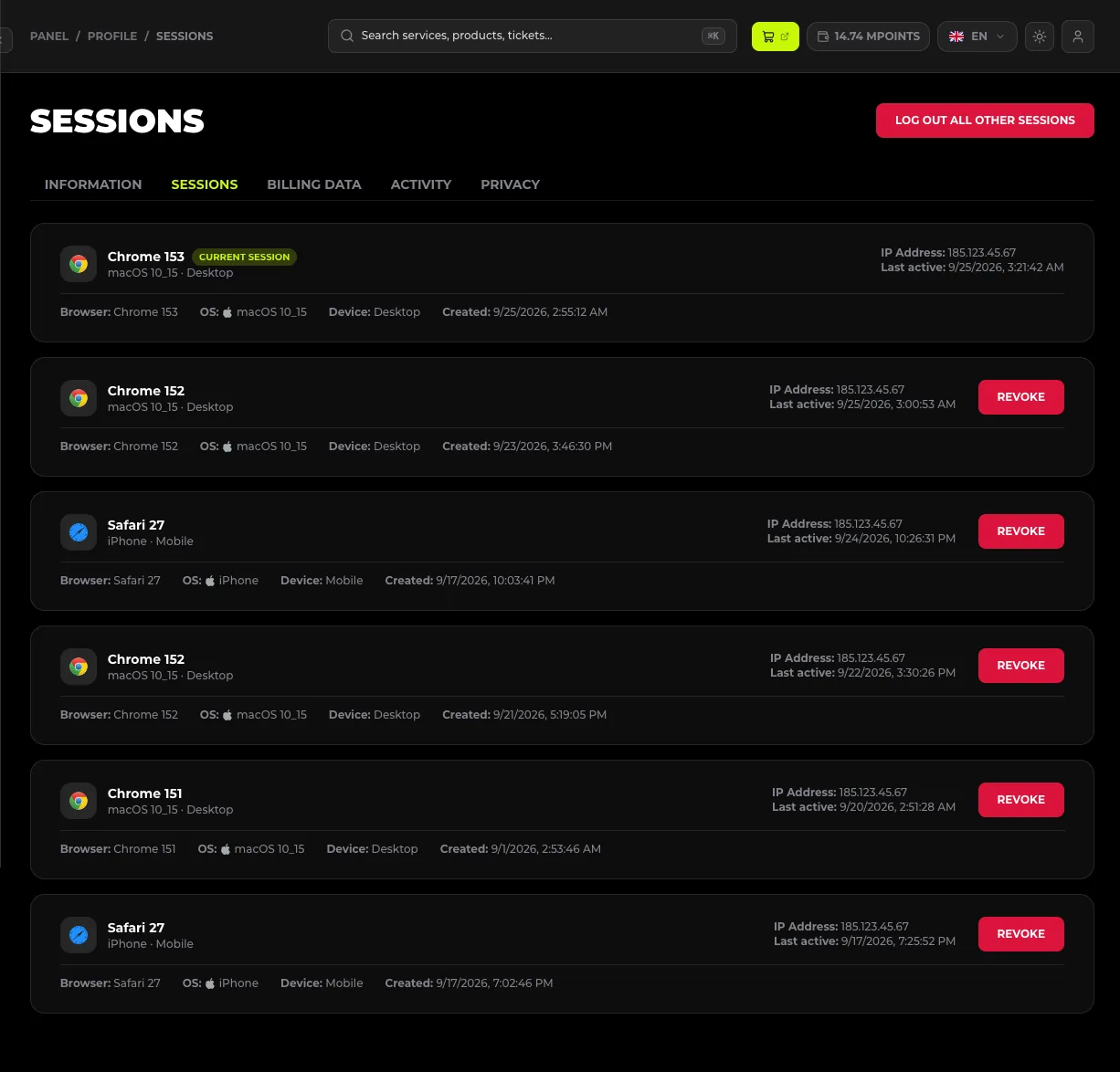
Under Profil → Sessioner ser du varje enhet som är inloggad på ditt konto – webbläsare, system, IP-adress och tid för senaste aktivitet. Det är första kontrollpunkten när du misstänker att någon har tillgång till ditt konto.
#Vad listan över sessioner visar
Varje post innehåller:
- webbläsarens namn och version (t.ex. "Chrome 152"),
- operativsystem och enhetstyp (Desktop / Mobile),
- IP-adress,
- tid för senaste aktivitet och datum då sessionen skapades,
- markeringen Aktuell session vid den session du använder för att se profilen just nu.
Vid varje session som inte är den aktuella finns knappen Ogiltigförklara.
#Så ogiltigförklarar du en session
- Under Sessioner hittar du den misstänkta posten – du känner igen den på IP-adressen eller på en enhet du inte känner till.
- Klicka på Ogiltigförklara vid den sessionen.
- Enheten loggas ut direkt – nästa åtgärd från den begär ny inloggning (och 2FA-kod).
#Logga ut från alla andra enheter
Överst i avsnittet finns knappen Logga ut från alla andra sessioner – den ogiltigförklarar alla sessioner utom den aktuella.
Knappen loggar ut alla andra enheter, inklusive din telefon eller en annan dator där du är inloggad. Efter att du klickat måste du logga in igen på var och en av dem.
När du ska använda den:
- du misstänker att lösenordet har läckt,
- du har lämnat datorn till någon annan,
- du slutar använda en enhet som du lånat.
Efter en sådan händelse ska du också byta lösenord och se till att 2FA är aktiverat.
#Rutin för säkerheten
- Titta då och då under Sessioner – okända IP-adresser är en varningssignal.
- Aktivera 2FA – sessionen räcker inte om någon har lösenordet.
- Kontrollera Aktivitetshistorik (fliken bredvid) – loggen över inloggningar visar varifrån och när man loggade in på kontot. Se Kontouppgifter, aktivitet och integritet.
#Vanliga frågor
#Går sessionen ut av sig själv?
Ja – efter en period utan aktivitet avslutas sessionen automatiskt. Exakt tid beror på kontots policy; du behöver inte oroa dig för det vid normal användning.
#Jag ser en session från en IP-adress jag inte känner igen – vad gör jag?
- Klicka på Ogiltigförklara vid den sessionen.
- Byt lösenord.
- Aktivera 2FA om det inte var aktiverat.
- Kontrollera Aktivitetshistorik för att se vad som hände på kontot under sessionen – om någon ändrade betalningar eller tjänster, anmäl det till supporten.
#Kan jag ogiltigförklara sessionen jag arbetar i just nu?
Nej – den aktuella sessionen har markeringen Aktuell session och saknar knappen Ogiltigförklara. Logga ut på vanligt sätt, eller använd Logga ut från alla andra sessioner från en annan enhet.