Du hittar panelen på manage.mchost.gg. Du loggar in med e-post och lösenord, och om du har aktiverat 2FA dessutom med en kod från appen. Om lösenordet inte fungerar finns möjligheten att logga in med en länk.
#Standardinloggning
- Gå till manage.mchost.gg.
- Skriv in E-post och Lösenord.
- Klicka på Sign in.
- Om du har aktiverat tvåfaktorsautentisering, skriv in den 6-siffriga koden från appen (Google Authenticator, Authy och liknande).
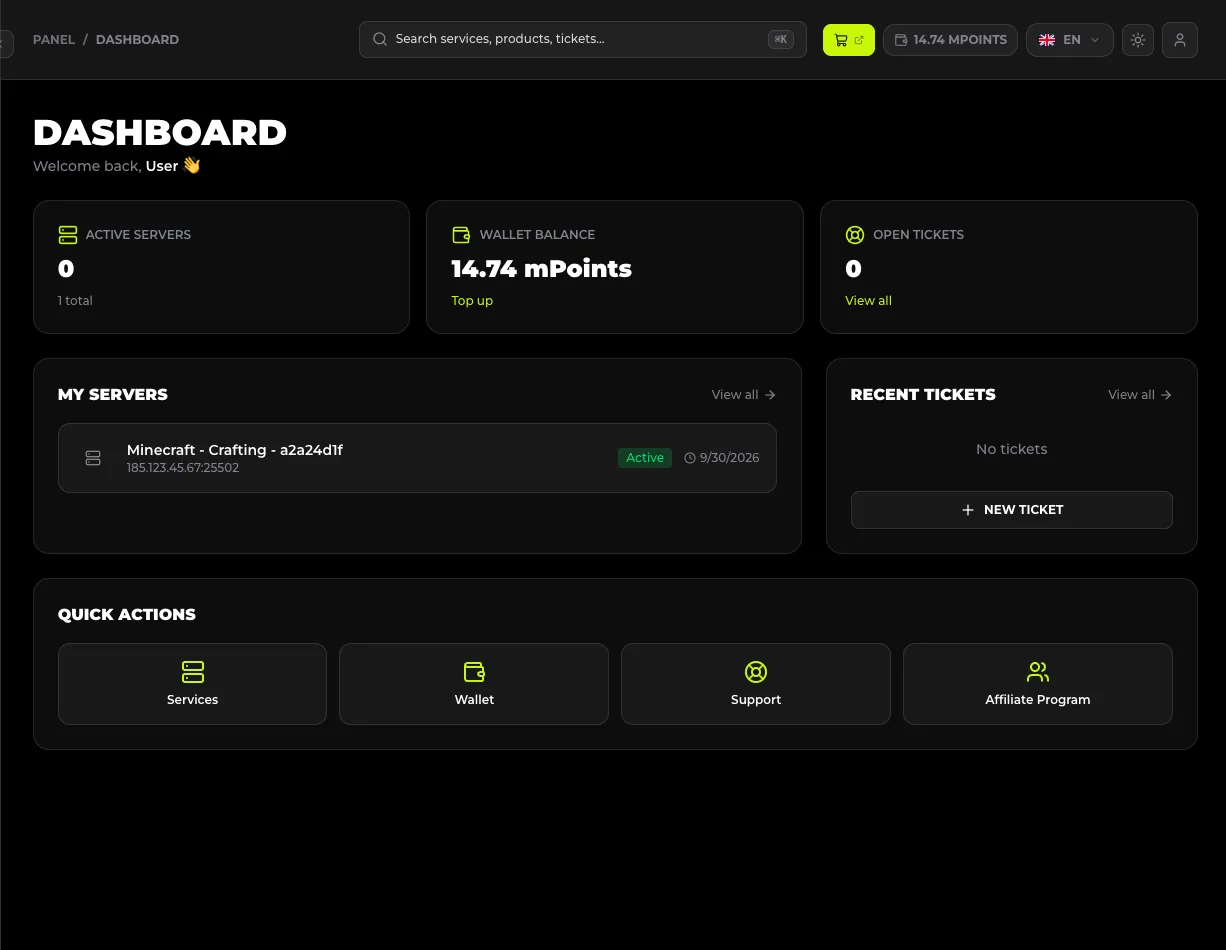
Efter inloggningen landar du på Dashboard – med en översikt över servrar, plånboksaldo och öppna ärenden.
#Andra sätt att komma in i panelen
| Alternativ | När du väljer det |
|---|---|
| Logga in med länk | Du har inte appen för 2FA till hands eller har glömt lösenordet – panelen skickar en engångslänk till din e-post |
| Forgot password | Återställning av lösenordet via länk i e-postmeddelandet |
| Inloggning via Google / Discord / Microsoft | Om du skapade kontot med extern inloggning |
Har du glömt lösenordet? Skapa inte ett nytt konto – tjänsten är kopplad till det första kontot. Använd Forgot password eller magic link.
#Jag kan inte logga in
| Symptom | Orsak och lösning |
|---|---|
| „Invalid credentials” / fel lösenord | Lösenordet har ändrats, eller kontot är ett annat än det du tror. Använd Forgot password |
| 2FA-koden godkänns inte | Justera telefonens tid – TOTP-koder beror på klockan. Hjälper det inte, logga in via magic link och hantera 2FA i profilen |
| Du har förlorat åtkomst till 2FA-appen | Logga in via magic link på en betrodd enhet och inaktivera/konfigurera om 2FA under Profil |
| Du ser inte din server efter inloggningen | Du loggar in på ett annat konto än det som köpte tjänsten. Logga in med köparens konto |