Fliken Konsol visar serverloggarna live och låter dig skicka kommandon precis som om du skrev dem i spelet, fast med full behörighet. Kommandon i konsolen skriver du utan snedstreck: op TwojNick, inte /op TwojNick. Konsolen fungerar bara när servern är igång.
#Det här behöver du
- Servern i status Igång.
- Åtkomst till panelen manage.mchost.gg.
#Så skickar du ett kommando
- Öppna servern och gå till fliken Konsol.
- Klicka på fältet Ange serverkommando… längst ner i fönstret.
- Skriv kommandot utan snedstreck och bekräfta med Enter.
- Serverns svar visas direkt i loggen ovanför.
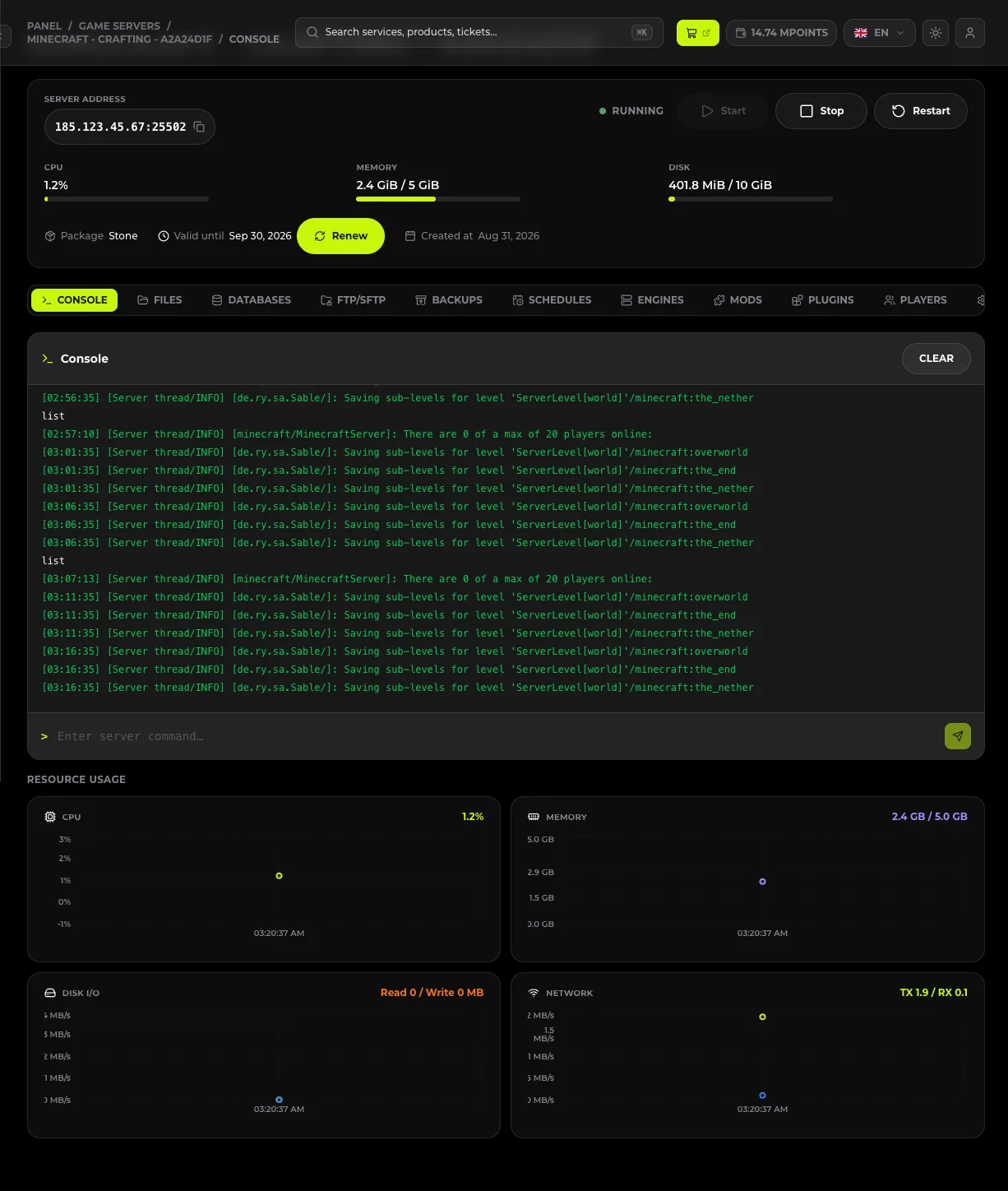
Knappen Rensa rensar konsolens vy. Den tar inte bort loggar som sparats på servern. Hela historiken hittar du i fliken Loggar och i filen /logs/latest.log.
Konsolen ansluter till servern via WebSocket. Meddelanden som [WebSocket rozłączony] eller [Ponowne połączenie nie powiodło się] gäller webbläsarens anslutning till panelen, inte ett fel i servern. Uppdatera sidan.
#Administrationskommandon
| Kommando | Funktion |
|---|---|
op <nick> |
Ger operatörsbehörighet |
deop <nick> |
Tar bort operatörsbehörighet |
kick <nick> <powód> |
Kastar ut en spelare från servern |
ban <nick> <powód> |
Bannlyser en spelare |
pardon <nick> |
Tar bort bannlysningen |
whitelist on / off |
Slår på och av vitlistan |
whitelist add <nick> |
Lägger till en spelare på vitlistan |
list |
Visar spelarna som är online |
save-all |
Tvingar fram att världen sparas till disk |
stop |
Stoppar servern på ett säkert sätt |
#Spelkommandon
| Kommando | Funktion |
|---|---|
time set day |
Sätter dag |
weather clear |
Rensar vädret |
difficulty normal |
Ändrar svårighetsgrad |
gamemode creative <nick> |
Ändrar spelläge |
tp <nick1> <nick2> |
Teleporterar en spelare till en annan spelare |
setworldspawn |
Sätter världens startpunkt |
gamerule keepInventory true |
Inventariet behålls efter döden |
Kommandon som gäller en enskild spelare (gamemode, tp) kräver att du anger ett nick i konsolen. Konsolen har ingen egen position i världen, så genvägen utan argument fungerar inte.
#Så läser du startloggarna
[Server thread/INFO]: Starting minecraft server version 1.21.1
[Server thread/INFO]: Preparing level "world"
[Server thread/INFO]: Done (12.431s)! For help, type "help"Done: servern har startat helt och tar emot spelare.Preparing level: världen laddas eller genereras. Vid första starten tar det längre tid.WARN: varning. Servern fortsätter köra.ERROR/Caused by:: fel, oftast från ett plugin eller en mod. Tilläggets namn står nära felet.
Under konsolen finns diagrammet Resursförbrukning med CPU, Minne, Disk I/O och Nätverk. När servern är avstängd visar panelen „Inga data - servern är avstängd”.
#Stoppa servern från konsolen
Kommandot stop stoppar servern på ett kontrollerat sätt och sparar världen. Resultatet är detsamma som med knappen Stoppa. För nödstopp används Tvinga stopp. Panelen varnar då för att osparad data kan gå förlorad.
#Vanliga problem
#Kommandot gör ingenting
Kontrollera att du inte skriver det med snedstreck. I konsolen är op Steve rätt, i spelet /op Steve.
#„Unknown command”
Kommandot kommer från ett plugin som servern inte laddade, eller så finns det inte i din spelversion. Kontrollera i Loggar att pluginet startade korrekt.
#Konsolen är tom
Servern är avstängd. Konsolen visar bara loggar för en igångvarande server. Klicka på Starta.
#Konsolen visar inga nya rader
Uppdatera sidan för att förnya WebSocket-anslutningen. Om loggarna fortfarande står stilla kontrollerar du om servern har hängt sig. Statusen i panelen och diagrammet CPU visar om processen lever.
#Jag vill se äldre loggar
Öppna fliken Loggar, använd fältet Filtrera loggar… och knappen Ladda ner för att spara hela filen på disken.