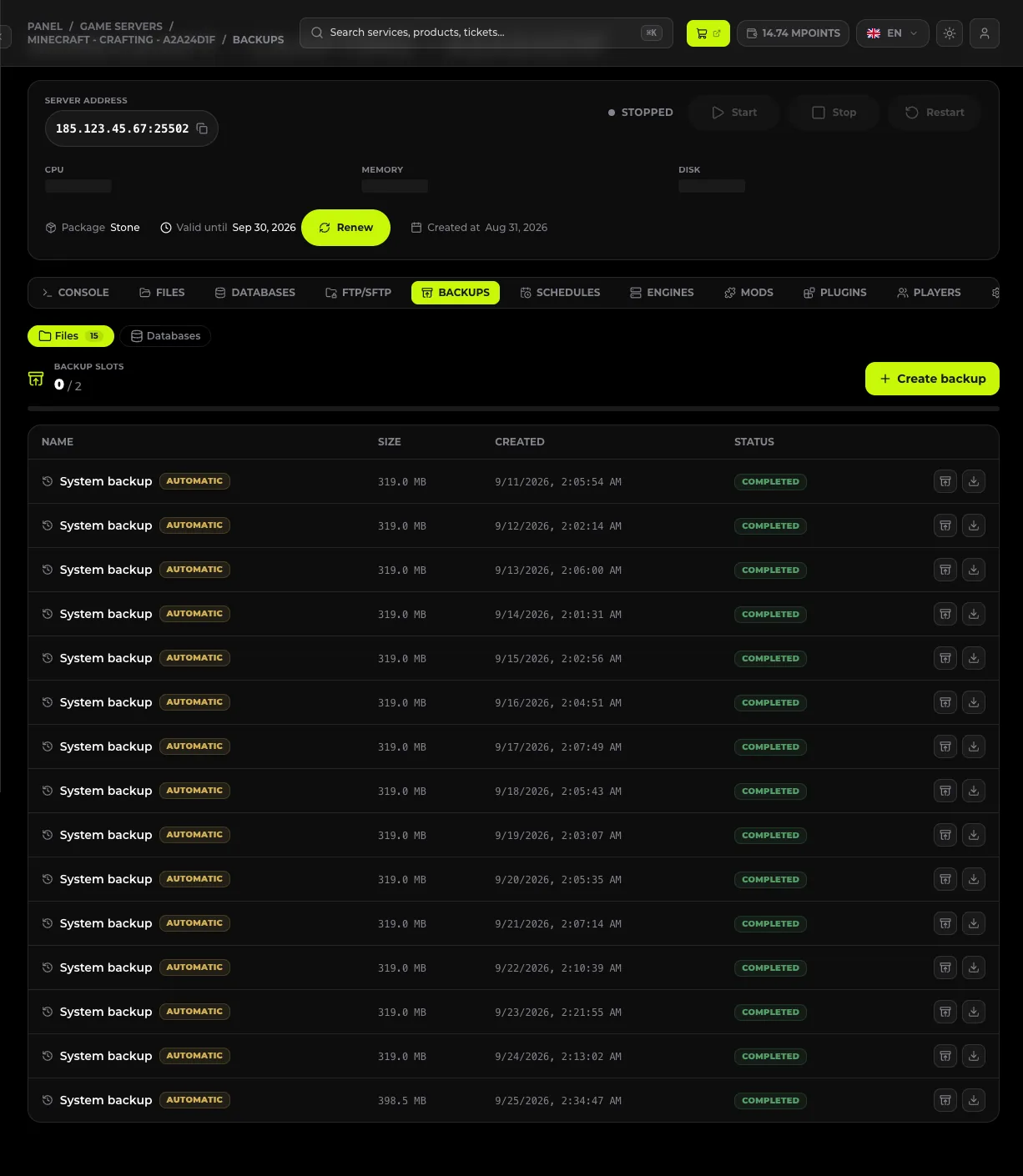
Säkerhetskopiorna hittar du på fliken Säkerhetskopior i serverpanelen. Du skapar en kopia med knappen Skapa säkerhetskopia, och återställningen (Återställ) skriver över de nuvarande serverfilerna med innehållet i säkerhetskopian. Panelen skapar även automatiska systemkopior. Ta en kopia före varje versionsuppdatering, installation av ett modpack och byte av värld – det är det billigaste sättet att ångra ett haveri.
#Det du behöver
- En aktiv tjänst och åtkomst till panelen på manage.mchost.gg.
- En ledig kopieringsplats – räknaren högst upp på fliken (t.ex.
0/2).
#Så skapar du en säkerhetskopia
- Öppna servern och gå till fliken Säkerhetskopior.
- Klicka på Skapa säkerhetskopia.
- Vänta tills kopian visas i listan med statusen för avslutad.
I listan ser du även kopior markerade Automatiskt – det är systemkopior som skapas automatiskt. Vid varje kopia finns följande åtgärder:
| Åtgärd | Vad den gör |
|---|---|
| Återställ | Återställer serverns tillstånd från den här kopian – skriver över befintliga filer |
| Ladda ner | Laddar ner kopians arkiv till datorn |
#Vad du bör säkerhetskopiera före vad
| Planerad ändring | Ta en kopia, för… |
|---|---|
| Byte av motor eller spelversion | en nyare version konverterar världens format – att gå tillbaka utan kopia fungerar inte |
| Installation av ett modpack | mods sparar egna data i världen |
| Uppladdning av en egen karta | att byta ut mappen world är oåterkallelig |
| Ominstallation av servern | åtgärden raderar serverns filer (databaser och kopior finns kvar) |
#Så återställer du en kopia
- Hitta kopian du vill använda på fliken Säkerhetskopior.
- Klicka på Återställ vid den kopian.
- Bekräfta i bekräftelsefönstret.
Återställningen skriver över de nuvarande serverfilerna. Allt som ändrats efter att kopian skapades – spelarnas framsteg, byggen, konfiguration – går förlorat. Vill du behålla det nuvarande läget, skapa först en ny kopia och återställ sedan den äldre.
Stoppa servern med knappen Stoppa innan du återställer – att återställa på en igång varande server ger trasiga världsfiler.
#Ladda ner kopian till datorn
- Klicka på Ladda ner vid vald kopia.
- Vänta tills nedladdningen är klar – arkivet hamnar i mappen för nedladdade filer.
Ha minst en kopia utanför panelen. Säkerhetskopian i panelen skyddar mot misstag, medan kopian på din dator även skyddar mot förlust av hela tjänsten.
#Kopieringsplatser
Antalet manuella kopior begränsas av räknaren högst upp på fliken (t.ex. 0/2 – lediga platser / gräns). Gränsen beror på tjänstens paket. När platserna tar slut ersätts de äldsta kopiorna med nyare, eller så skapar du en ny kopia först efter att du laddat ner och tagit bort en gammal.
Kopior markerade Automatiskt (systemkopior) räknas separat från dina manuella platser – du behöver inte ta bort dem för att skapa en egen kopia.
#Vanliga problem
#Kopian har fastnat vid skapandet
En stor värld kan ta upp till ett tiotal minuter att packa. Uppdatera sidan efter en stund. Om statusen inte ändras efter en timme, anmäl det till supporten.
#Jag återställde kopian, men världen ser ut som tidigare
Servern kördes troligen under återställningen och skrev vid stoppet över de återställda filerna med sitt minnestillstånd. Stoppa servern, återställ kopian en gång till och starta sedan.
#Jag kan inte skapa en ny kopia
Inga lediga platser. Ladda ner den äldsta kopian till disken med knappen Ladda ner och frigör en plats, eller vänta med kopian tills en äldre har ersatts.