Du styr åtkomsten till servern med tre huvudmekanismer: whitelist släpper bara in godkända spelare, OP ger administratörsbehörigheter och en ban blockerar oönskade konton eller IP-adresser. Alla dessa inställningar gör du med kommandon i fliken Konsol eller med de enkla reglagen i serverpanelen.
#Det här behöver du
- Servern har status Igång - administrationskommandona fungerar på en aktiv serverinstans.
- Exakta spelarnamn (versaler och gemener spelar roll i offline-läge/non-premium).
#Vad är en whitelist i Minecraft och hur fungerar den?
Whitelist (vitlista) är den grundläggande säkerhetsmekanismen i Minecraft. Den släpper bara in spelare som finns på en förteckning. Alla andra som försöker ansluta får meddelandet "You are not white-listed on this server!".
Att aktivera vitlistan är det bästa sättet att skydda en privat server för vänner mot slumpmässiga spelare, botar och griefing.
#Hantera vitlistan från konsolen
I fliken Konsol i panelen skriver du:
whitelist on
whitelist add Steve
whitelist remove Alex
whitelist list
whitelist reload
whitelist on- slår på spärren och kontrollerar att spelaren finns på listan.whitelist off- stänger av vitlistan (alla kan gå in).whitelist add Nick- lägger till en spelare på vitlistan.whitelist remove Nick- tar bort en spelare från listan.whitelist list- visar alla spelare som är tillagda.whitelist reload- läser in filen/whitelist.jsonpå nytt efter manuell redigering.
#Aktivera vitlistan i panelen
- Öppna serverpanelen och gå till fliken Konfiguration → gruppen Spelare och behörigheter.
- Aktivera alternativet Whitelist.
- Aktivera Tvinga whitelist (enforce-whitelist), om du vill att personer som tagits bort från listan ska kastas ut direkt från ett pågående spel.
- Klicka på Spara ändringar och starta om servern om panelen visar etiketten Starta om.
Listan över tillagda spelare sparas i filen /whitelist.json i serverns rotmapp. Du kan visa och redigera den i filhanteraren under Filer.
#Hantera spelare på fliken Spelare
I MCHost-panelen finns en egen flik Spelare. Där kan du i det grafiska gränssnittet enkelt visa och hantera listan över aktiva spelare, vitlistan, operatörerna samt bannlysta konton och IP-adresser:
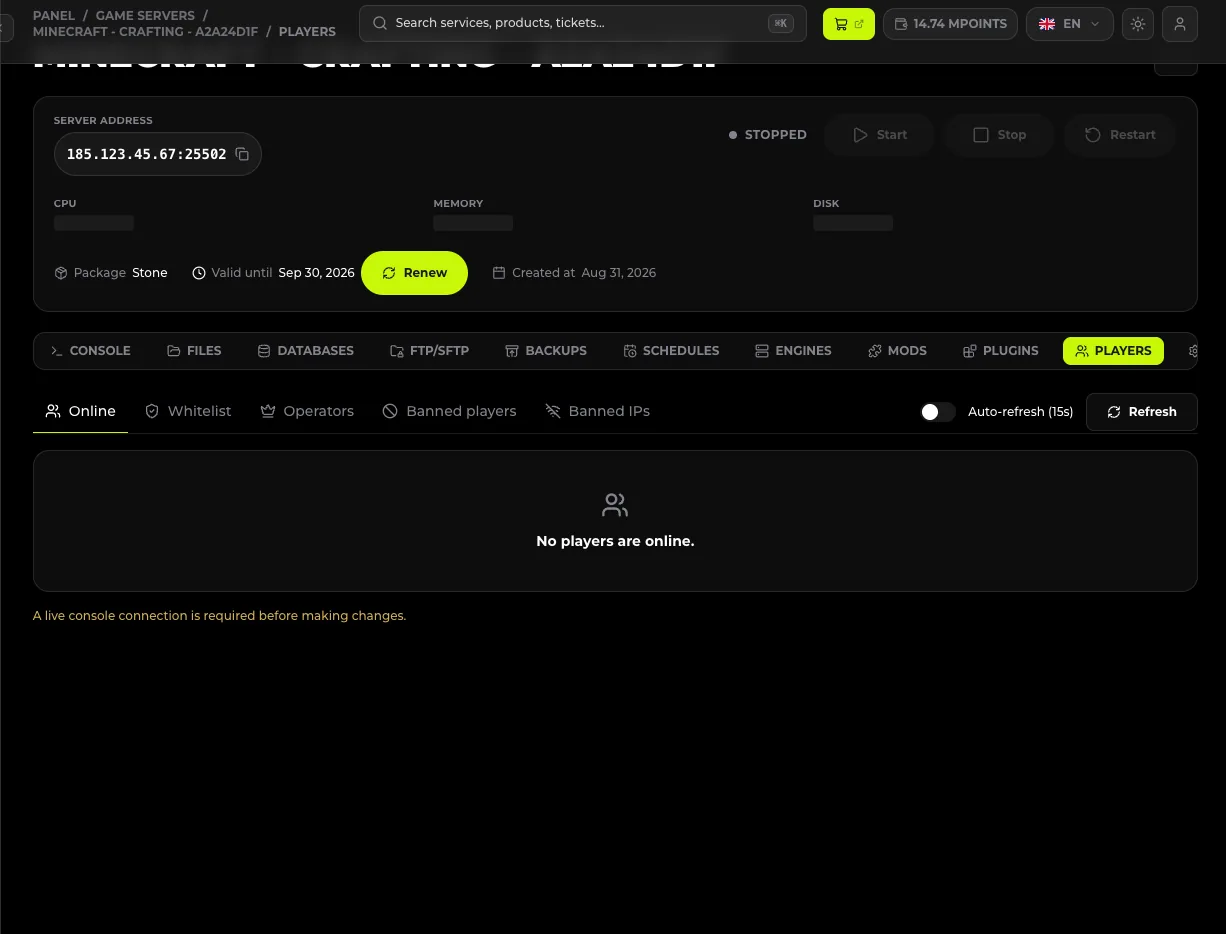
Aktivera vitlistan innan du första gången delar serverns IP-adress offentligt. Det är betydligt enklare att lägga till vänner med whitelist add än att reparera en förstörd värld efter en oväntad invasion av främmande spelare.
#Ge och ta bort operatörsbehörigheter (OP)
Operatören (förkortat OP) har fulla administrativa behörigheter på servern. Hen kan ändra spelläge (/gamemode), styra väder och tid, teleportera spelare och ladda om servern.
#Hur ger man OP i Minecraft?
För att göra en spelare till operatör skriver du i serverns Konsol:
op SteveSpelaren får behörigheterna direkt, utan att servern behöver startas om. Posten sparas i filen /ops.json.
#Så tar du bort OP i MC? Kommandot /deop
För att ta bort operatören och återkalla administratörsbehörigheterna i Minecraft använder du kommandot /deop:
deop SteveEfter kommandot förlorar spelaren omedelbart åtkomsten till administrativa kommandon.
Så tar du bort OP via filen ops.json (spelare offline):
- Gå till fliken Filer i MCHost-panelen.
- Öppna filen
ops.json. - Ta bort JSON-blocket för den aktuella spelaren (inklusive UUID och nick).
- Spara filen och skriv
/whitelist reloadi konsolen, eller starta om servern.
#Nivåer av OP-behörighet
I filen server.properties och på fliken Konfiguration kan du anpassa den högsta behörighetsnivån (op-permission-level):
| Nivå | Namn | Omfattning |
|---|---|---|
1 |
Områdesmoderator | Kringgår spawnskyddet (spawn-protection). |
2 |
Spelledare | Åtkomst till /gamemode, /give, /tp, /clear och kommandoblock. |
3 |
Administratör | Åtkomst till /kick, /ban, /op, /deop och hantering av spelare. |
4 |
Serverägare | Full åtkomst till /stop, /reload, /save-all och omstart av instansen. |
Ge inte nivå 4 till främmande eller obekanta moderatorer. En operatör på nivå 4 kan ge OP till vilken annan spelare som helst eller bannlysa de övriga administratörerna. För avancerad hantering av roller rekommenderar vi pluginet LuckPerms.
#Bannlysningar och att kasta ut spelare
När en spelare bryter mot serverns regler kan du tvinga ut hen eller blockera åtkomsten permanent:
kick Steve Spam i chatten
ban Steve Använder fusk
ban-ip 123.45.67.89
pardon Steve
pardon-ip 123.45.67.89
banlist
kick <nick> [orsak]- kastar omedelbart ut spelaren från spelet, men låter hen ansluta igen.ban <nick> [orsak]- blockerar spelarens konto permanent. Listan över bannlysta finns i filenbanned-players.json.ban-ip <ip-adress>- blockerar hela IP-adressen. Sparas i filenbanned-ips.json.pardon <nick>- upphäver bannlysningen (avbannar spelaren).pardon-ip <ip-adress>- avblockerar en bannlyst IP-adress.
#Skydd mot griefing och återställning av skador
Bannlysningar återställer inte skador på terrängen som orsakats av griefing. För att skydda servern bör du installera lämpliga plugins:
- CoreProtect - loggar varje block som placeras eller förstörs, samt öppnade kistor. Med ett enda kommando kan du återställa en spelares skador:
/co rollback u:Steve t:1h. - WorldGuard och WorldEdit - låter dig skapa skyddade kubiska områden (tomter) där förstörelse och byggande är avstängt för vanliga spelare.
- Säkerhetskopior - vid ett allvarligt haveri återställer du en automatisk säkerhetskopia av servern.
#Online-läge och säkerhet för premiumkonton
I serverpanelen (Konfiguration → Säkerhet och åtkomst) hittar du alternativet Online-läge (online-mode):
- Aktiverat (True): Servern verifierar sessionen mot Mojangs/Microsofts officiella API. Ingen kan utge sig för att vara någon annan.
- Inaktiverat (False - Non-Premium): Vem som helst kan gå in under valfritt nick.
Om du stänger av Online-läge för att låta spelare utan premiumkonto ansluta måste du installera ett inloggningsplugin (t.ex. AuthMeReloaded eller FastLogin). Annars kan vilken spelare som helst skriva en administratörs nick och få full OP utan att ange något lösenord!
#Vanliga frågor och felsökning
#Hur tar man bort OP i MC om jag inte har åtkomst till spelet?
Gå in i MCHost-panelen, öppna fliken Konsol och skriv deop Nick. Konsolen har alltid högsta behörighet och fungerar oavsett om du är inloggad i spelet.
#Vitlistan är aktiverad men spelare utanför listan kommer fortfarande in
- Kontrollera att
enforce-whitelistär satt tilltruei filenserver.properties. - Om du redigerat filen
whitelist.jsonmanuellt skriver duwhitelist reloadi konsolen.
#Spelaren kan inte ansluta trots att den lagts till på vitlistan
Kontrollera nickets exakta stavning. I offline-läge behandlas små och stora bokstäver som helt olika konton (Steve ≠ steve).
#En bannlyst spelare kommer tillbaka direkt
Personen använder en växlande IP-adress eller ett alternativt konto (alt). Aktivera Whitelist eller slå på alternativet Förhindra proxyanslutningar i panelen, som stänger ute anslutningar via VPN.