Du installerar ett plugin genom att ladda upp filen .jar till mappen /plugins och starta om servern. Det fungerar bara på motorer av typen Plugin – Paper och Spigot. På Vanilla, Forge och Fabric laddas inte Bukkit-plugin.
#Det här behöver du
- En server med motorn Paper eller Spigot – du kontrollerar det under fliken Motorer.
- En
.jar-fil för pluginet i en version som passar din serverversion. - Åtkomst till filerna: fliken Filer i panelen eller en SFTP-anslutning.
#Var du hämtar plugins
| Källa | Kommentar |
|---|---|
| SpigotMC | Störst bibliotek, versioner markerade vid varje utgåva |
| Modrinth | Tydliga filter för version och loader |
| Hangar | PaperMC:s officiella förråd |
| Upphovsmannens webbplats | För plugin som utvecklas utanför de stora plattformarna |
Ladda inte ner plugins från slumpmässiga forum eller länkar om „gratis premiumversion”. Det är den vanligaste vägen för skadlig kod som kapar servern och spelarnas konton.
#Så installerar du ett plugin
Du kan installera plugins direkt från panelen på fliken Plugins (kopplad till Modrinth-databasen) eller ladda upp .jar-filen manuellt:
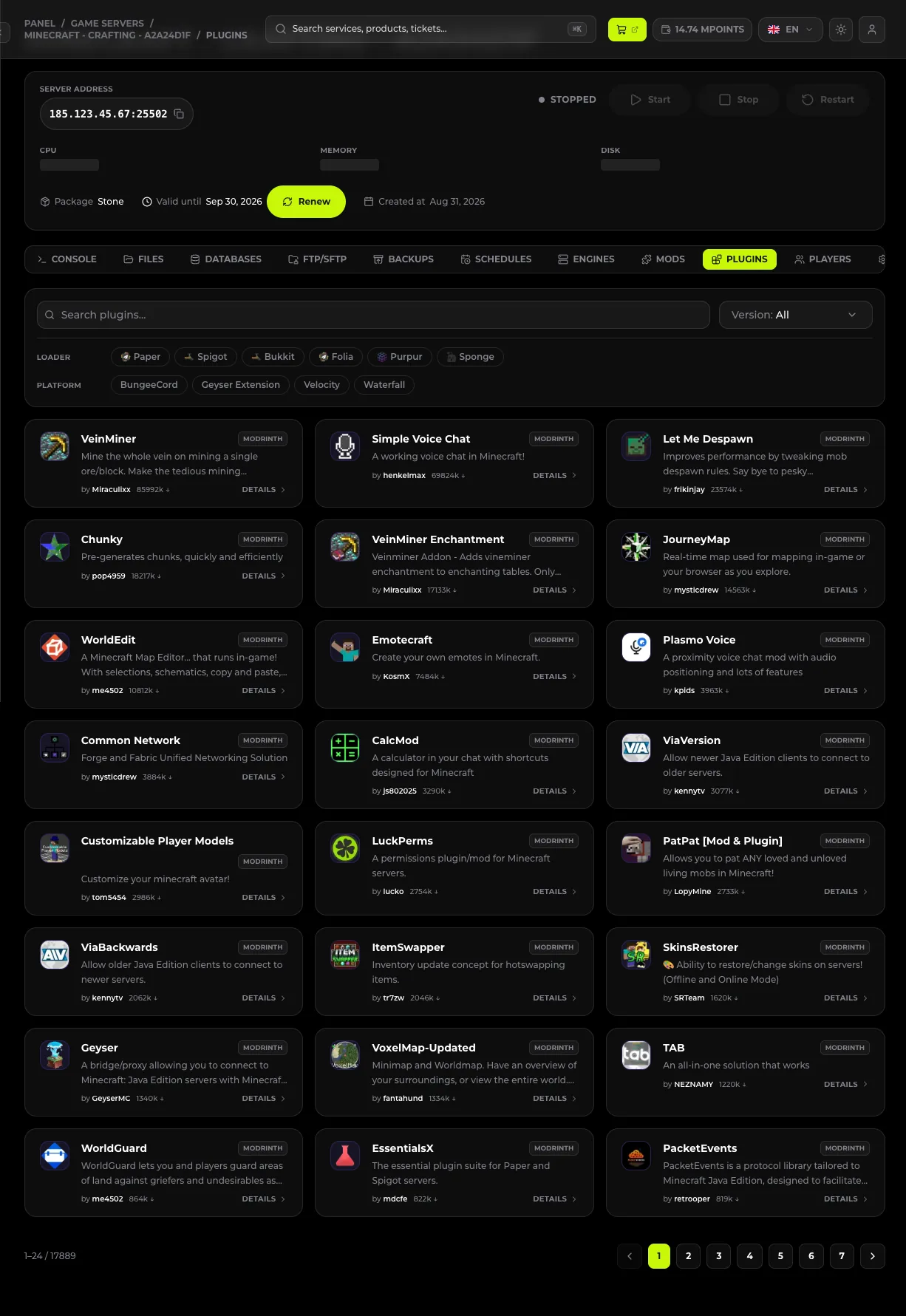
#Manuell installation av .jar-filen
- Ladda ner
.jar-filen i en version som passar servern (t.ex.1.21). - Stoppa servern i panelen med knappen Stoppa.
- Gå till fliken Filer och öppna mappen
plugins. Finns den inte, skapa den via Ny → Skapa mapp. - Klicka på Ladda upp och dra in
.jar-filen. Gränsen för en enskild fil är 100 MB – större filer laddar du upp via SFTP. - Starta servern med knappen Starta.
- I fliken Konsol letar du efter raden som bekräftar att pluginet har lästs in:
[Server thread/INFO]: [EssentialsX] Enabling EssentialsX v2.20.1Du kan även se listan över inlästa plugins med kommandot i konsolen:
plugins#Konfigurera pluginet
Efter första starten skapar pluginet en egen mapp, t.ex. /plugins/EssentialsX/, med en config.yml i.
- Öppna filen med knappen Redigera på fliken Filer.
- Gör ändringarna och klicka på Spara fil.
- Starta om servern med knappen Starta om.
Filerna .yml är känsliga för indrag – använd mellanslag, aldrig tabbar, och behåll den befintliga nivån av nästling. Ett felaktigt indrag gör att pluginet inte startar.
Innan du gör större ändringar i konfigurationen, gör en kopia av filen: markera den och använd Arkivera.
#Beprövade plugins att börja med
| Plugin | Till vad det används |
|---|---|
| EssentialsX | Grundläggande kommandon: /home, /warp, /tpa, kits |
| LuckPerms | Behörigheter och ranker för spelare |
| WorldEdit | Massredigering av terräng |
| WorldGuard | Skydd av regioner mot grief |
| CoreProtect | Historik över blockändringar och återställning efter grief |
| Vault | Mellanlager för ekonomi och behörigheter |
Vissa plugins kräver extra beroenden (t.ex. behöver WorldGuard WorldEdit) – kraven hittar du alltid på pluginets sida.
#Uppdatering och borttagning
- Uppdatering – stoppa servern, ta bort den gamla
.jar-filen, ladda upp den nya och starta servern. Ta inte bort konfigurationsmappen, såvida inte upphovsmannen skriver något annat i changelogen. - Borttagning – stoppa servern och radera
.jar-filen med knappen Ta bort. Konfigurationsmappen blir kvar – ta bort den separat om du inte tänker återgå till pluginet.
Vid uppdatering av ett större plugin, gör först en säkerhetskopia – se Säkerhetskopior för servern.
#Vanliga problem
#Pluginet syns inte i listan över plugins
Kontrollera tre saker: att filen ligger direkt i /plugins (inte i en undermapp), att den har filändelsen .jar och att servern kör en motor av typen Plugin.
#„Plugin is not compatible with this server version”
Pluginets version stämmer inte med spelversionen. Ladda ner utgåvan som är markerad med din version, eller byt serverversion under fliken Motorer.
#Servern startar inte efter att du lagt till ett plugin
Öppna Loggar och hitta den första ERROR. Pluginets namn står vanligtvis inom hakparenteser vid felet. Ta bort den .jar-filen och starta servern igen.
#„Unknown command” trots att pluginet är installerat
Pluginet lästes inte in korrekt eller saknar ett beroende. Kontrollera startloggen – saknade beroenden skrivs ut där rakt av.
#Kommandona fungerar bara för administratören
Vanliga spelare behöver tilldelade behörigheter. Installera LuckPerms och ge grupperna rätt permissions – op ger i sig fulla behörigheter och bör inte hamna hos vanliga spelare.
#Pluginet tappade sin konfiguration efter uppdateringen
En nyare version har byggt om filen. Återskapa inställningarna från säkerhetskopian – därför är en backup före uppdatering inte valfri.