Till serverns filer ansluter du via SFTP på port 22 eller FTP på port 21. Du behöver serverns IP-adress och ett konto som skapats i fliken FTP/SFTP i panelen. Panelen använder inte ditt kundlösenord utan separata inloggningsuppgifter för filerna. Vi rekommenderar SFTP eftersom det krypterar inloggningen, lösenordet och de filer som överförs.
#Det här behöver du
- En aktiv spelserver-tjänst i panelen manage.mchost.gg.
- En FTP/SFTP-klient på datorn: FileZilla (Windows/macOS/Linux), WinSCP (Windows) eller Cyberduck (macOS).
- Några minuter. SFTP-kontot skapas direkt, utan att du behöver vänta på supporten.
#SFTP eller FTP - vad ska du välja
| SFTP | FTP | |
|---|---|---|
| Port | 22 |
21 |
| Kryptering | Ja (SSH) | Nej |
| När ska du använda det | Standard, alltid | Bara om ditt program inte stöder SFTP |
SFTP och FTP är två olika protokoll, inte två varianter av samma sak. Om klienten frågar efter „servertyp” väljer du SFTP – SSH File Transfer Protocol, inte „FTP med TLS”.
#Steg 1: Skapa ett SFTP-konto i panelen
- Logga in i panelen manage.mchost.gg och öppna din server.
- Gå till fliken FTP/SFTP.
- Klicka på Nytt konto.
- Ställ in ett lösenord för kontot och spara. Panelen genererar ett säkert lösenord, och du kan skriva över det med ett eget.
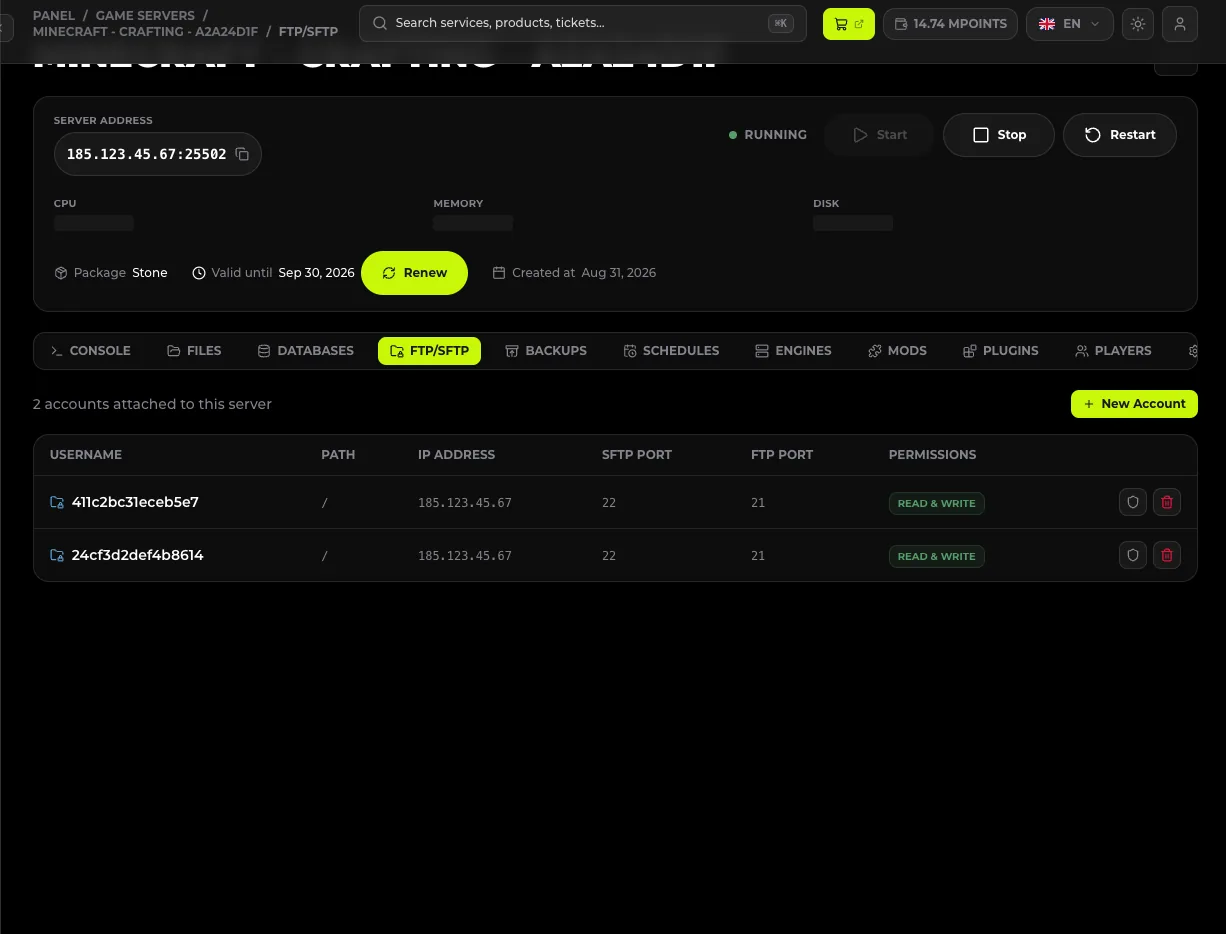
- När kontot har skapats visas det i tabellen med alla anslutningsuppgifter.
Spara kontots lösenord i en lösenordshanterare direkt när kontot har skapats. Om du tappar det ställer du in ett nytt via Ändra lösenord på kontot.
Du kan skapa flera konton för en och samma server, till exempel ett eget konto för någon som bara ska hämta loggar.
#Steg 2: Läs av anslutningsuppgifterna
Alla uppgifter finns i tabellen på fliken FTP/SFTP:
| Fält i FTP-klienten | Värde | Var du hittar det i panelen |
|---|---|---|
| Värd / Server | t.ex. 123.45.67.89 |
kolumnen IP-adress |
| Port (SFTP) | 22 |
kolumnen SFTP PORT |
| Port (FTP) | 21 |
kolumnen FTP PORT |
| Användarnamn | t.ex. <användarnamn> |
kolumnen Användarnamn (med kopieringsikon) |
| Lösenord | det du ställde in när kontot skapades | - (spara det när du skapar kontot) |
| Startkatalog | t.ex. / |
kolumnen Sökväg |
| Behörigheter | Läsning och skrivning | kolumnen Behörigheter |
IP-adressen i tabellen är adressen till filmaskinen. Adressen som du ger spelarna för att ansluta till servern hittar du i serverns översikt eller på fliken Subdomän. Det är inte alltid samma värde.
#Steg 3: Anslut med klienten
#FileZilla
- Öppna Arkiv → Platshanteraren → Ny webbplats.
- Protokoll:
SFTP – SSH File Transfer Protocol. - Server: IP-adressen från panelen, Port:
22. - Inloggningstyp:
Normal. Skriv in Användarnamn och Lösenord. - Klicka på Anslut. Vid första anslutningen godkänner du värdnyckeln.
Du kan också skriva in uppgifterna i snabbanslutningsfältet högst upp. I fältet för servern använder du då prefixet sftp://:
sftp://123.45.67.89#WinSCP
- Ny session → Filprotokoll:
SFTP. - Värdnamn: IP-adressen från panelen, Portnummer:
22. - Skriv in Användarnamn och Lösenord och klicka på Logga in.
#Cyberduck (macOS)
- Öppna anslutning → välj
SFTP (SSH File Transfer Protocol)i listan. - Server: IP-adressen, Port:
22. Fyll i användarnamn och lösenord.
#Kommandoraden
Om du föredrar terminalen (macOS, Linux, Windows med OpenSSH):
sftp -P 22 <användarnamn>@123.45.67.89Hämta eller skicka en enskild fil utan interaktiv session:
# hämta konfigurationsfilen
sftp -P 22 <användarnamn>@123.45.67.89:/server.properties .

# skicka pluginet till plugins-mappen
scp -P 22 EssentialsX.jar <användarnamn>@123.45.67.89:/plugins/#Vad hittar du i serverns kataloger
| Sökväg | Innehåll |
|---|---|
/server.properties |
Grundläggande konfiguration (port, MOTD, spelläge, vitlista) |
/plugins/ |
Paper/Spigot-plugin och deras konfigurationsfiler |
/mods/ |
Forge/Fabric-mods |
/world/, /world_nether/, /world_the_end/ |
Världen och dimensionerna |
/logs/ |
Serverloggar, inklusive latest.log |
/ops.json, /whitelist.json, /banned-players.json |
Behörigheter och moderering |
/eula.txt |
Godkännande av Mojangs EULA |
Redigera världs- och konfigurationsfiler när servern är avstängd. En server som är igång håller världen i minnet och skriver över dina ändringar när den stoppas. Det gäller särskilt vid uppladdning av en egen karta.
#Ändra lösenord och ta bort konto
I kontots rad i tabellen finns två åtgärder:
- Ändra lösenord - ställ in ett nytt lösenord och kopiera det direkt. Det är det enda sättet att få tillbaka åtkomsten om du har tappat bort lösenordet.
- Ta bort - tar bort kontot. Panelen ber om bekräftelse. Ta bort konton för personer som inte längre hjälper till med servern.
#Vanliga problem
#„Connection refused” eller anslutningen bryts
Oftast är det fel port eller fel protokoll. Kontrollera att SFTP och port 22 är inställda i klienten (för FTP ska det vara port 21). Se också till att du kopierar själva IP-adressen, utan http:// och utan spelets port på slutet.
#Inloggningen fungerar men jag kan inte spara eller ladda upp en fil
Kontot har behörigheten Endast läsning. Skapa ett nytt konto med Läsning och skrivning. Behörigheterna för ett befintligt konto kan inte ändras.
#Jag ser bara en del av serverns kataloger
Kontot har en begränsad Hemsökväg, till exempel /plugins. Skapa ett konto med Hemsökväg satt till / för att se hela strukturen.
#„Authentication failed” trots rätt lösenord
Kontrollera att du använder Användarnamnet från kolumnen i panelen, inte e-postadressen till ditt kundkonto. Det är två olika inloggningsuppgifter. Om du inte är säker på lösenordet ställer du in ett nytt via Ändra lösenord.
#En uppladdad fil försvann efter omstart av servern
Filen sparades medan servern kördes och skrevs över när servern stoppades. Stoppa servern, ladda upp filerna igen och starta sedan servern.
#Överföringen av många små filer tar lång tid
Det är normalt för SFTP, eftersom varje fil är en egen operation. Packa innehållet i en enda .zip-fil, skicka den och packa upp den i fliken Filer i panelen.
#Nästa steg
- Filhanterare och uppladdning av egen karta - när panelen är smidigare än SFTP.
- Säkerhetskopior av servern - gör en säkerhetskopia före större ändringar i filerna.
- Installera plugin - första praktiska användningen av åtkomsten till
/plugins.