Proximity Voice Chat i Minecraft 2026: installera och konfigurera Simple Voice Chat på en RP-server
Komplett guide till Proximity Voice Chat i Minecraft 2026. Konfigurera Simple Voice Chat, öppna UDP-porten och skapa en inlevelsefull RP-server.
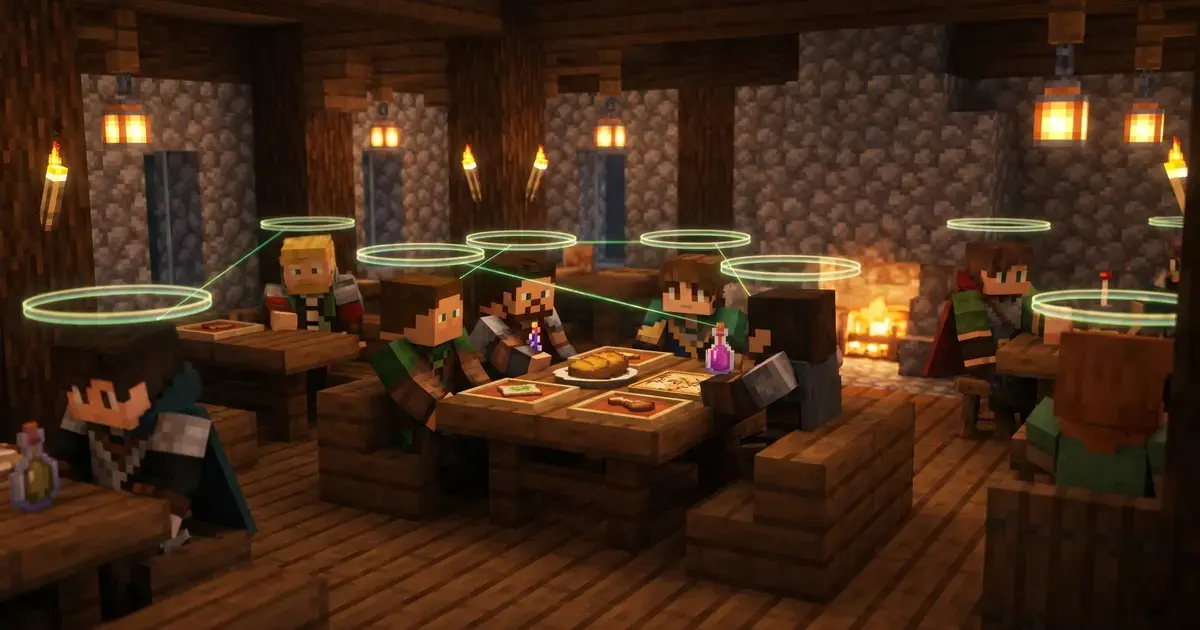
Textkommunikation i Minecraft-spelets vanliga chatt är på väg att bli historia på community- och Roleplay-servrar. 2026 har Proximity Voice Chat (rumslig röstchatt) blivit standard. Funktionen, som blev populär genom modden Simple Voice Chat, låter spelare höra varandra direkt i spelet, med volym och ljudriktning som dynamiskt anpassas efter karaktärernas position i den tredimensionella världen.
När du viskar i en grotta låter din röst tyst och ger eko; när du går bort från den du pratar med tonar rösten gradvis ut i bakgrunden. Den här mekaniken förändrar helt dynamiken i SMP-, Lifesteal- och RPG-servrar. I den här guiden förklarar vi pluginets tekniska arkitektur, hur du konfigurerar UDP-portar i serverns kontrollpanel, hur du optimerar ljudparametrarna och hur du löser de vanligaste anslutningsfelen.
Hur fungerar arkitekturen i Simple Voice Chat? (TCP vs UDP)
För att konfigurera röstchatten rätt är det bra att förstå hur data skickas i Minecraft:
- Vanlig spelstrafik (TCP-protokoll, standardport 25565): Ansvarar för synkroniseringen av spelarnas positioner, blockplacering, strid och textmeddelanden. TCP garanterar att varje paket når fram utan förluster, men ger en minimal fördröjning.
- Ljudström (UDP-protokoll, en separat dedikerad port): Ljudet skickas med det ultrasnabba UDP-protokollet och den moderna kodeken Opus. Därför är röstfördröjningen bara 10–30 ms, och eventuella mikroförluster av paket blockerar inte serverns tick-loop.
Pluginet finns i en hybridversion: det kan köras som ett plugin på serversidan (på servermotorerna Paper, Purpur, Spigot, Folia) eller som en mod på serversidan (Fabric, NeoForge, Forge). I båda fallen måste spelare som ansluter till servern ha klientmodden installerad.
Tabell över kompatibilitet och krav
| Servermiljö | Typ av installation på servern | Krav på spelarens sida | Stöd för servermotorn Folia |
|---|---|---|---|
| Paper / Purpur (1.20 - 1.21+) | .jar-fil i katalogen /plugins |
Modden Simple Voice Chat (Fabric / NeoForge) | ✅ Full kompatibilitet |
| Fabric Server | .jar-fil i katalogen /mods |
Modden Simple Voice Chat (Fabric) | ❌ (Bara den officiella Fabric) |
| NeoForge / Forge Server | .jar-fil i katalogen /mods |
Modden Simple Voice Chat (NeoForge / Forge) | ❌ |
| BungeeCord / Velocity (proxy) | Plugin på proxyn eller på underservrarna | Klienten ansluter till underservrarnas port | ✅ Konfiguration på proxyn rekommenderas |
Steg för steg: installation och konfiguration på servern
Steg 1: Ladda ner rätt fil
Ladda ner den senaste versionen av pluginet Simple Voice Chat från en pålitlig källa (Modrinth eller CurseForge):
- För Paper/Purpur-servrar: välj filen med tillägget
paperellerspigot. - Lägg
.jar-filen i mappenplugins/på din server och starta om maskinen så att konfigurationsfilerna genereras.
Steg 2: Allokera en extra UDP-port i MCHost-panelen
Eftersom röstchatten använder en separat UDP-port måste du tilldela servern en extra port i panelen:
- Logga in i serverns kontrollpanel på MCHost.pl.
- Gå till fliken Nätverk / Portar (Network / Allocation) och klicka på Lägg till port.
- Notera det tilldelade portnumret (till exempel
25580).
Steg 3: Redigera filen voicechat-server.properties
Öppna filhanteraren i serverpanelen och gå till sökvägen:plugins/voicechat/voicechat-server.properties (eller config/voicechat/voicechat-server.properties på Fabric).
Ändra följande nyckelvärden:
# UDP-port som tilldelats i hostingpanelen
port = 25580

# Adress att lyssna på - lämna 0.0.0.0
bind_address = 0.0.0.0

# IP-adress eller domän till din server som klienten ansluter till
voice_host = din-server.mchost.pl

# Maximalt hörbarhetsavstånd i block (standard 48)
max_voice_distance = 48.0

# Avståndsmultiplikator när du viskar genom att smyga (sneak)
crouch_distance_multiplier = 0.3

# Om spelare kan skapa privata grupper (lösenordsskyddade rum)
groups_enabled = true

# Ljudkvalitet (Low = 16000, Normal = 24000, High = 48000)
sample_rate = 24000
När du har sparat ändringarna startar du om servern. I konsolen ska du se meddelandet:[voicechat] Server started at port 25580.
Guide för spelare: så ansluter du med mikrofon
För att en spelare ska kunna prata på servern måste hen installera modden i sin launcher:
- Installera Fabric / NeoForge: Ladda ner och kör installationsprogrammet för Fabric Loader för den Minecraft-version du valt (till exempel 1.21).
- Mods som krävs:
fabric-api.jar(nödvändigt basbibliotek)voicechat-fabric-1.21.x.jar(Simple Voice Chat)
- Konfiguration i spelet:
- När du kommit in på servern trycker du på standardtangenten
Vför att öppna Voice Chat-menyn. - Gå till Inställningar (Settings) och välj din mikrofon och dina hörlurar.
- Välj aktiveringsläge: Röstaktivering (Voice Activation) med justerbar känslighet eller Push-to-Talk på en tangent du väljer (till exempel CapsLock eller en sidoknapp på musen).
- Klicka på Testa mikrofonen för att se till att volymmätaren reagerar på din röst.
- När du kommit in på servern trycker du på standardtangenten
Avancerade funktioner för RP-servrar
Simple Voice Chat ger kraftfulla möjligheter att anpassa spelupplevelsen för Roleplay-servrar:
- Dämpning genom väggar: I kombination med modden Sound Physics Remastered dämpas och lågpassfiltreras rösten hos spelare som står bakom en tjock stenvägg eller i en källare på ett naturligt sätt (det låter som dämpat tal bakom en vägg).
- Privata radiogrupper (Walkie-Talkie): Pluginet låter dig skapa radiogrupper. När spelare går med i en grupp hör de varandra oavsett avstånd, med den typiska kompressionseffekten från en walkie-talkie, samtidigt som de fortfarande hör spelare runt omkring sig i närhetsläget.
- Inbyggd sessionsinspelning: Admins kan aktivera alternativet
allow_recording = true, så att varje berättelsemöte på servern automatiskt kan spelas in till separata ljudfiler med flera spår.
Felsökning (Troubleshooting)
1. Ikon med överstruket plugin i skärmens nedre vänstra hörn
Det betyder att klienten inte har kontakt med röstserverns UDP-port:
- Orsak 1: I filen
voicechat-server.propertiesstämmer fältetportinte med den port som tilldelats i hostingpanelen. - Orsak 2: I fältet
voice_hosthar en felaktig domän eller IP med port angetts. Kom ihåg:voice_hostska innehålla enbart en ren IP-adress eller domän (utan:port!). - Orsak 3: Brandväggen (firewall) på maskinen blockerar UDP-paket. I MCHost-panelen är UDP-portar automatiskt öppna och routade.
2. Du hör andra spelare men kan inte prata själv
- Kontrollera att Minecraft har behörighet att använda mikrofonen i operativsystemet (Windows / macOS / Linux).
- Se i menyn under tangenten
Vtill att mikrofonen inte är avstängd globalt (mikrofonikonen får inte vara överstruken).
3. Förvrängt ljud eller fördröjd röst
- Sänk värdet på
sample_ratei serverns konfigurationsfil till24000eller16000, vilket minskar kraven på bandbredd för spelare med sämre internet.
FAQ - Vanliga frågor
1. Fungerar röstchatten på en server utan mods på klientsidan?
Nej. Simple Voice Chat kräver UDP-protokollet och att modden installeras hos varje spelare som vill delta i samtalen. Om en spelare inte har modden hör hen helt enkelt inte andra och hörs inte själv, men kan spela som vanligt på servern och skriva i textchatten.
2. Belastar Simple Voice Chat serverns processor?
Påverkan på processorn är försumbar. Servern fungerar bara som en lätt förmedlare (en router för UDP-paket) och gör ingen tung ljudkodning – Opus-komprimeringen sker till 100 % på spelarnas datorer.
3. Kan jag installera pluginet på en server med Velocity eller BungeeCord?
Ja. Den enklaste metoden är att installera pluginet direkt på de enskilda underservrarna (spigot/paper) och ge var och en en egen UDP-port, eller att använda ett dedikerat Voice Chat-plugin för Velocity.
4. Vilket hostingpaket rekommenderar ni för en RP-server med Voice Chat?
För en Survival/RP-server för 10–25 spelare fungerar paketet Crafting (5 GB RAM) eller Stone (8 GB RAM) på MCHost.pl perfekt.
Sammanfattning
Att införa Proximity Voice Chat på en Minecraft-server är ett av de enklaste och mest effektfulla stegen mot ett engagerat community 2026. Att konfigurera UDP-porten och adressen voice_host rätt tar mindre än 5 minuter, och inlevelsen från samtal i realtid tar spelupplevelsen till en helt ny nivå.
Planerar du att starta en egen RP-server? Kolla våra guider: Skapa en Minecraft-server steg för steg och De populäraste servermotorerna för Minecraft 2026.
👉 Konfigurera en server med stöd för UDP-portar redan nu på MCHost.pl och skapa en oförglömlig Roleplay-värld!
Fler artiklar